
Zoek op trefwoord
Inhoudsopgave
Alles wat het portaal over een voertuig of object weet, staat in de objectinstellingen: de naam op de kaart, het kenteken voor de rittenregistratie, welke sensoren de tracker doorgeeft en wanneer de volgende beurt valt. U komt er via Instellingen → Objecten en dan het potlood achter een object.
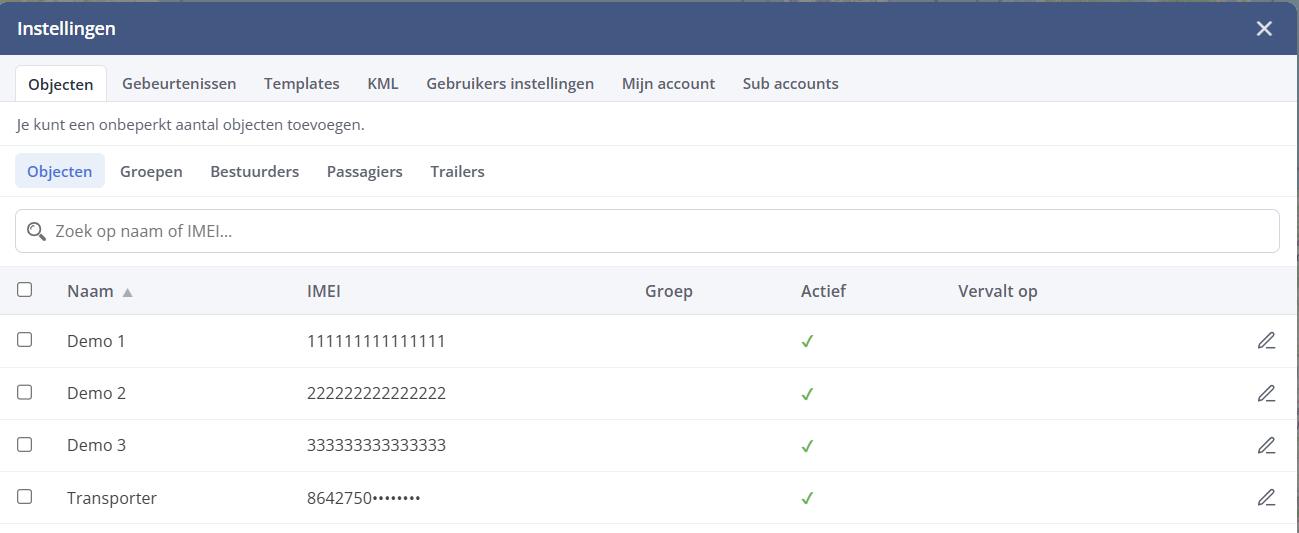
Op ditzelfde scherm beheert u ook Groepen, Bestuurders, Passagiers en Trailers. Groepen zijn handig zodra u meer dan een handvol objecten heeft: u kunt de kaart en de lijsten er dan per groep op filteren.
Algemeen
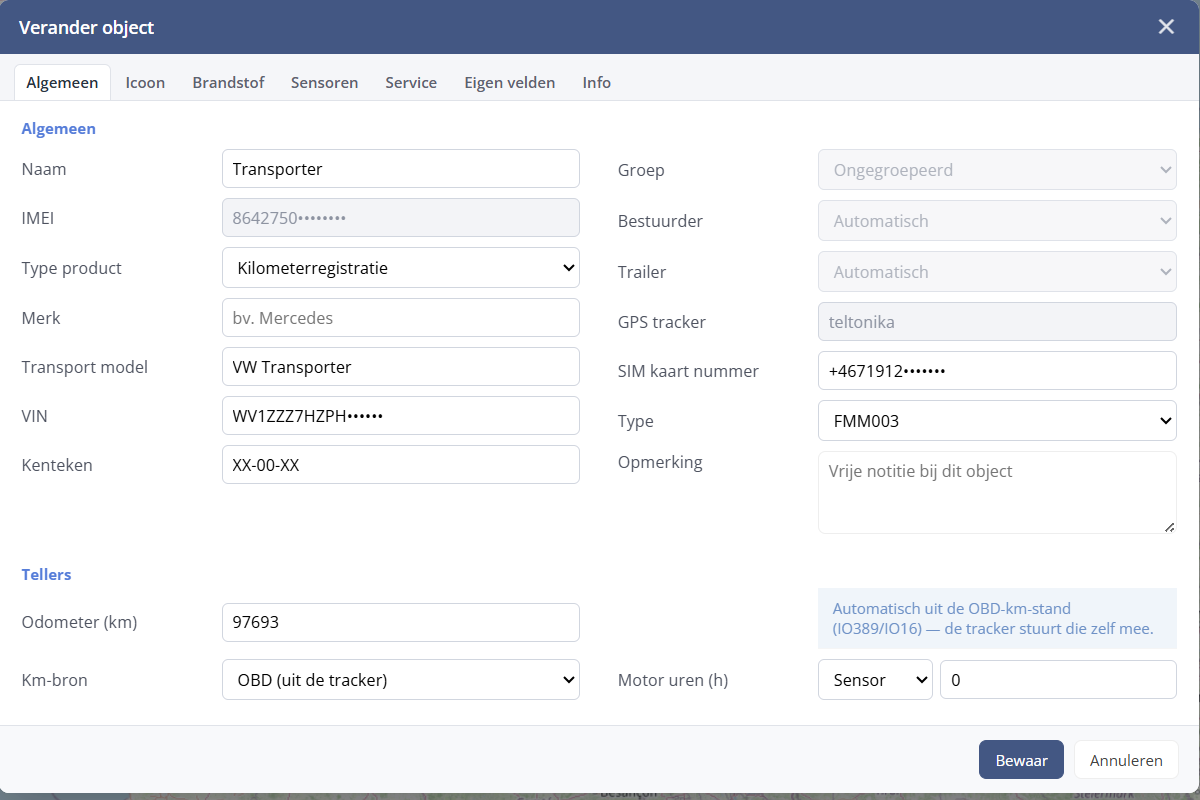
Hier legt u de basis vast. Een paar velden verdienen aandacht:
- Naam — wat u op de kaart en in alle lijsten ziet. Kies iets dat u meteen herkent, bijvoorbeeld “Bus 3 — Jan” in plaats van alleen een kenteken.
- IMEI — het serienummer van de tracker. Dit veld kunt u niet wijzigen; het koppelt het object aan het apparaat.
- Type product — bijvoorbeeld Kilometerregistratie. Deze keuze bepaalt welke functies voor dit object beschikbaar zijn.
- Kenteken — wordt overgenomen in de kilometerregistratie en in uw rapporten. Vul dit dus zorgvuldig in.
- Km-bron — waar de kilometerstand vandaan komt. Bij een OBD-tracker kiest u OBD (uit de tracker) en leest het systeem de stand rechtstreeks uit het voertuig; anders rekent het portaal met de gereden afstand.
Icoon
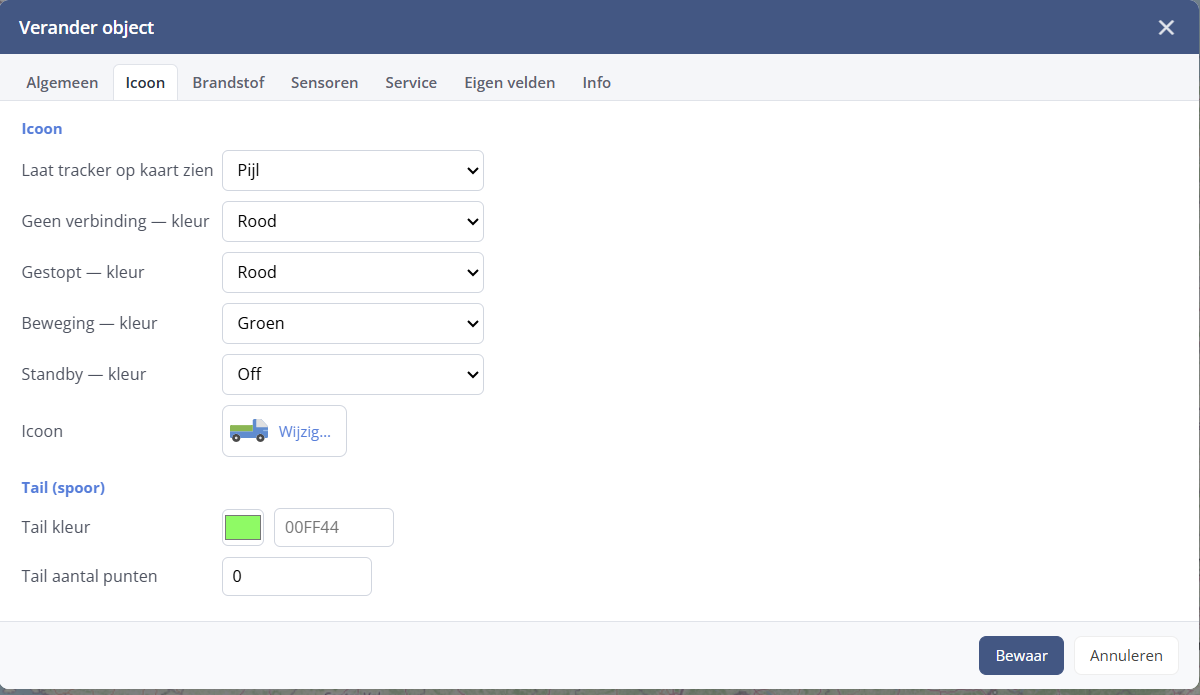
Bepaal hoe het object op de kaart verschijnt. U kiest de weergave (bijvoorbeeld een pijl die de rijrichting toont), een eigen pictogram via Wijzig, en een kleur per status: geen verbinding, gestopt, in beweging en standby. Onder Tail (spoor) stelt u het live spoor in: de kleur en het aantal punten dat achter een rijdend object wordt getekend. Zet het aantal punten op 0 als u geen spoor wilt.
Brandstof
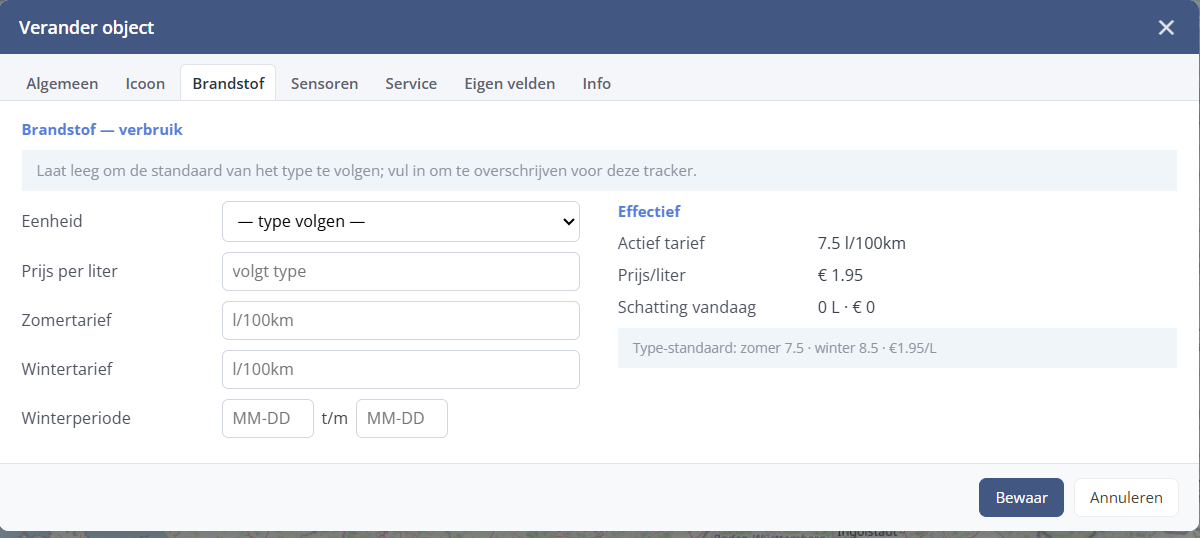
Hiermee rekent het portaal uw brandstofkosten uit. Laat u de velden leeg, dan volgt het object automatisch de standaard van het trackertype — dat is meestal prima. Vult u ze wel in, dan overschrijft u die standaard voor dit ene voertuig. U kunt een apart zomer- en wintertarief opgeven met de bijbehorende periode, want in de winter ligt het verbruik doorgaans hoger. Rechts ziet u onder Effectief welk tarief nu geldt en wat de schatting voor vandaag is.
Sensoren en Service
Het tabblad Sensoren bepaalt welke meetwaarden de tracker doorgeeft en hoe die worden getoond — zie Sensor parameters. Onder Service legt u onderhoudsbeurten en keuringen vast — zie Onderhoud.
Info
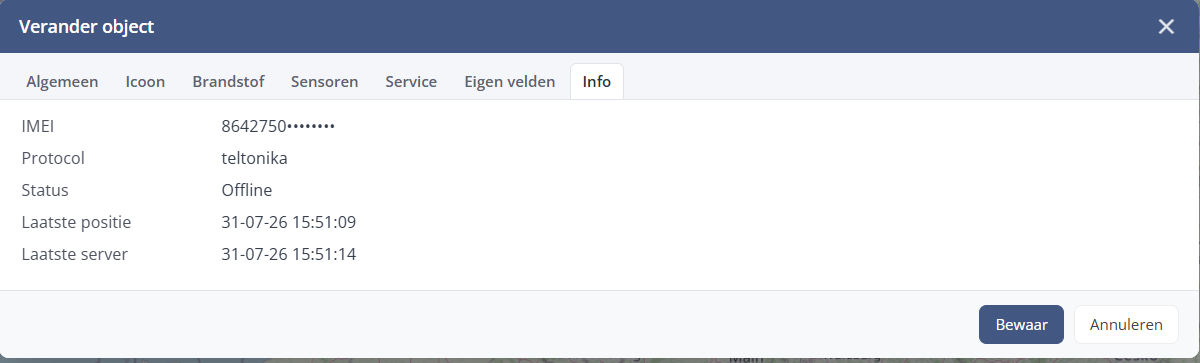
Dit tabblad is alleen om te lezen, maar bij een storing is het het eerste waar u kijkt. U ziet het IMEI, het protocol van de tracker, de huidige status en twee tijdstempels: wanneer de tracker voor het laatst een positie doorgaf en wanneer hij voor het laatst contact had met de server. Staat er “Offline” en ligt de laatste positie ver terug, dan is dat precies de informatie die wij nodig hebben als u ons belt.
Eigen velden
Dit tabblad is nog in ontwikkeling; het portaal meldt op dit moment “binnenkort beschikbaar”.
Klaar met aanpassen? Klik op Bewaar. Wijzigingen gelden direct — u hoeft niet opnieuw in te loggen.