Zoek op trefwoord
Inhoudsopgave
Onder Plaatsen in de zijbalk legt u vaste punten en gebieden op de kaart vast. Daarmee wordt uw kaart pas echt bruikbaar: u ziet niet alleen wáár een voertuig is, maar ook of het op de juiste plek is.
Drie soorten
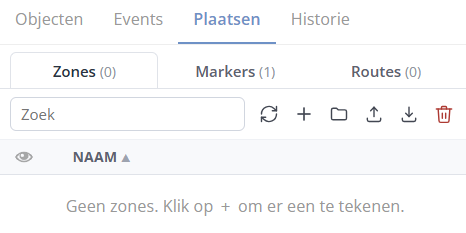
- Zones — gebieden die u op de kaart tekent, ook wel geofences genoemd. Bijvoorbeeld uw eigen terrein, een bouwplaats of een klantlocatie. Zodra een object een zone in- of uitrijdt, kan het portaal dat registreren en u een melding sturen.
- Markers — losse punten, bijvoorbeeld een laadplek, een tankstation of een thuisbasis.
- Routes — virtuele paden; het portaal kan melden wanneer een object de route verlaat of juist volgt.
Een zone tekenen
- Open het subtabblad Zones en klik op +.
- Teken het gebied op de kaart en geef het een duidelijke naam.
- Bewaar de zone. Met het oogpictogram toont of verbergt u hem later op de kaart.
Houd een zone niet te krap: gps heeft altijd een kleine afwijking, en een zone die precies om een gebouw ligt geeft valse meldingen. Een marge van enkele tientallen meters werkt in de praktijk het prettigst.
Beheren en uitwisselen
Met de mapknop ordent u uw plaatsen in mappen — prettig zodra het er veel worden. Met de import- en exportknoppen wisselt u ze uit, bijvoorbeeld als KML-bestand; grote KML-bestanden beheert u via Instellingen → KML. Zo hoeft u honderden klantlocaties niet met de hand in te tekenen.
Gaat het u niet om een vaste plek maar om dit ene moment — een bus die vannacht op het terrein staat, een boot die een paar weken in de haven ligt — dan is Bewaken handiger dan een zone. Daarmee legt u met één klik een cirkel om de huidige positie, zonder iets te hoeven tekenen.
Er iets mee doen
Koppel een zone aan een gebeurtenis bij Events instellingen om er meldingen van te krijgen. In Rapporten gebruikt u rapporttypes als Zone in/uit, Marker (plaats) in/uit of Locatiebezoek — bijvoorbeeld om aan te tonen hoe lang er op een klantlocatie is gewerkt.