
Zoek op trefwoord
Inhoudsopgave
Hoe het portaal zich gedraagt stelt u in via Instellingen → Gebruikers instellingen. Deze instellingen gelden alleen voor uw eigen account — een collega met een sub-account kan het dus anders instellen.
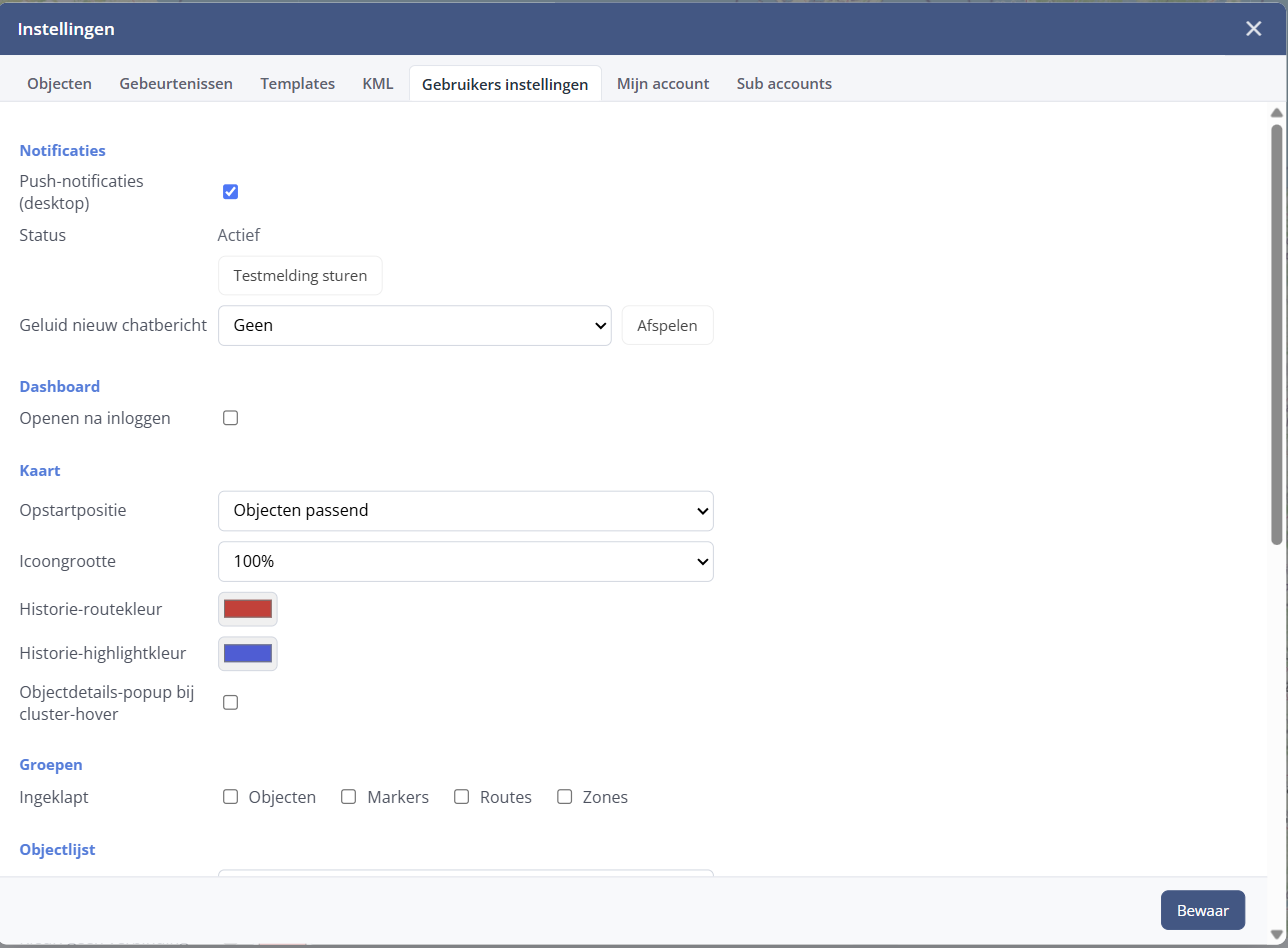
Notificaties
Zet pushnotificaties aan om meldingen op uw computer te zien, ook als het portaal op de achtergrond staat. Uw browser vraagt eenmalig toestemming; de status ernaast laat zien of het gelukt is. Met Testmelding sturen controleert u het meteen. U kiest hier ook het geluid bij een nieuw chatbericht — of Geen, als u liever in stilte werkt.
Dashboard
Met Openen na inloggen begint u elke sessie met het dashboard in plaats van de kaart.
Kaart
- Opstartpositie — waar de kaart op begint. Objecten passend zoomt automatisch zo uit dat al uw objecten in beeld staan.
- Icoongrootte — handig op een groot scherm of juist op een laptop.
- Historie-routekleur en highlightkleur — de kleuren waarmee een teruggekeken rit wordt getekend.
- Objectdetails-popup bij cluster-hover — laat details zien zodra u met de muis over een groepje objecten beweegt.
Groepen
Bepaal welke onderdelen — objecten, markers, routes, zones — standaard ingeklapt staan in de zijbalk. Bij een grote vloot houdt dat het overzicht rustig.
Objectlijst en Data list
Hier kiest u welke kolommen u in de lijsten wilt zien. Dat geldt ook voor de Data list: het paneel dat u opent met de lijstknop in de bovenbalk en dat uw objecten naast elkaar in een tabel zet. Zolang u hier geen kolommen kiest, blijft dat paneel leeg — het portaal wijst u daar ook op.
Klik op Bewaar om de wijzigingen toe te passen.